 WordPress products
 Joomla products
 Support
 News
News Login
LoginWebP vs. PNG vs. JPEG: The Best Image Format for WordPress

If your WordPress site still uses JPEGs or PNGs, you're likely slowing down your site without realizing it. This means visitors become impatient which may lead to Google ranking you lower. A smarter choice is WebP, a modern image format that delivers the same visual quality with much smaller file sizes, often 25~35% smaller than JPEG, and 26% smaller than PNG for lossless cases. Want a faster, smoother site without sacrificing visual appeal? Read on.
In this article, we'll break down the pros and cons of JPEG, PNG, and WebP formats, explain their best use‑cases in terms of speed, quality, and browser compatibility.
Say goodbye to messy media library.
WP Media Folder lets you categorize files, sync folders with
cloud storage, create amazing galleries and even
replace images without breaking links.
Optimize your media workflow today
Pros & Cons of each Image Format
JPEG (or JPG) – Good for photos
Pros:
- Universally supported across browsers and devices (nearly 100% compatibility).
- Small file size for natural, photographic content, especially at medium to high compression.
- Progressively rendered versions give quicker perceived loads.
- Lossy compression can introduce visible artifacts, and repeated saves degrade quality.
- Doesn't support transparency or sharp edges.
- Camera EXIF data and large dimensions can bloat files.
Best for: photographic images for blog posts, portfolio hero images, e‑commerce product shots where transparency isn't required.
PNG – Great for graphics, charts & transparency

Pros:
- Lossless quality; perfect for crisp logos, icons, text overlays, and screenshots.
- Supports full alpha transparency for compositing or overlays.
- No generational quality loss.
Cons:
- File sizes are often much larger than JPEG (can be 3×‑10× bigger for photos).
- Slower to load, especially over slow networks.
- Not ideal for richly colored or photographic content.
Best for: logos, infographics, screenshots, call‑to‑action overlays, and images where exact sharpness or transparency is needed.
WebP – The modern image format that balances everything
Pros:
- Provides both lossy and lossless compression, and supports alpha transparency.
- WebP often yields 25–34% smaller file size than JPEG, and ~26% smaller than PNG, with equal visual quality .
- Supports animation (as a replacement for GIFs).
- WordPress (version 5.8+) and nearly all modern browsers now support WebP.
Cons:
- Poor or no support on legacy browsers like Internet Explorer and some older Safari versions .
- Some hosting providers may block WebP uploads if server-side image libraries aren't configured.
- Encoding to WebP requires more CPU/memory, slower "on the fly" conversions.
Best for: photos, slideshows, hero banners, animated images, and anywhere large visuals affect page speed, especially if you're running an image‑optimization plugin or build workflow.
Speed, Quality & Compatibility: Which One for What?
Page speed tip: Even a 30% reduction per image adds up WebP may reduce an "image only" page by tens or hundreds of KB, and save several seconds across sessions.
SEO advantage: Google treats page load time as a ranking signal. Smaller images help your Core Web Vitals and search placement.
Human quality: At typical settings 85–90% quality for WebP, or 70–80% for JPEG, the eye rarely notices compression differences; artifacts are minimal in WebP for most users.WordPress Workflows & WebP Support
WordPress 5.8 and later supports WebP uploads directly as long as your host supports it (via Imagick, GD or VLC).
For older hosts or to convert existing JPEG/PNG assets to WebP, you may use plugins like Imagify, ShortPixel, Smush, or WebP Converter for Media. They handle WebP conversion often with automatic fallback for non‑supporting browsers .
Note: WebP conversion may break EXIF orientation or metadata; check plugin settings or disable metadata stripping if needed.
BONUS: How WP Media Folder Makes Your WordPress Media Smarter
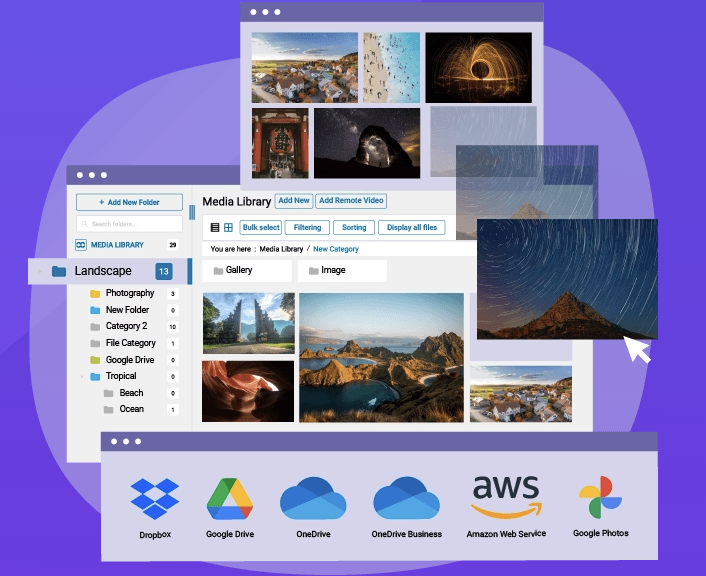
Whether you're managing large galleries, e‑commerce photos, or just hundreds of blog images, WP Media Folder helps you keep them organized and optimized:
Adds native folders and sub‑folders inside WordPress media manager so you can group images by format, topic, or date .
Offers automatic media file renaming on upload, ideal for SEO keywords (e.g. sunset‑photography.webp or how‑to‑compress‑images.webp).
When used alongside an image optimization plugin, it properly handles WebP files created by plugins like Imagify or ShortPixel, including in cloud setups like Amazon S3 or Bunny Storage .
It also includes a bulk‑AI image optimizer that can bulk‑generate alt text, titles, and descriptions, making sure your WebP, JPEG, or PNG assets are all SEO‑friendly.
In short: with WP Media Folder, your media isn't just stored, it's structured, optimized, and tuned for SEO and performance.
Final Recommendation
- For new WordPress sites, go with WebP by default—it gives you the best mix of quality, speed, and support across modern browsers.
- Use JPEG only when WebP isn't supported or for compatibility fallback.
- Keep PNG for graphics, icons, transparent overlays, or images needing perfect sharpness.
- To streamline your workflow and improve SEO, use WP Media Folder to rename, organize, and sync your media library, especially if you're leveraging WebP via optimization plugins.
Calling all webmasters!
Save time and boost productivity with WP Media Folder. Effortlessly organize client media
files, create custom
galleries, and provide a seamless user experience.
Upgrade your website projects now!
Ready to Make Media Power Moves?
If you're serious about using the smartest image format for WordPress, choosing WebP is just the start. To truly power up speed, quality, SEO, and avoid the mess of unorganized media, WP Media Folder is what keeps everything neat, fast, and optimized.
The Gallery addon unlocks beautifully themed image galleries (masonry, grid, sliders), and WP Media Folder even integrates with Dropbox, Google Drive, OneDrive, and Amazon S3, ideal if you store big image sets externally.
And yes, it supports animated WebP, lossless PNG, and JPEG optimization workflows and works hand‑in‑hand with optimization plugins like ShortPixel and Imagify for automatic WebP conversion.
When you subscribe to the blog, we will send you an e-mail when there are new updates on the site so you wouldn't miss them.


